SPF permite que el servidor que recibe tu correo compruebe si la dirección o el sistema que lo envía está autorizado por tu dominio para hacerlo.
Configurar SPF sen realidad es copiar y pegar.
Aquí tienes lo mínimo que necesitas hacer para configurarlo desde cero, sin complicarte la vida:
1. Revisa qué sistemas envían correo con tu dominio
Apunta dónde envías mensajes con tu dominio: tu alojamiento web, tu correo de empresa o cualquier plataforma de envíos que uses.
Cada uno te dirá qué dato o inclusión debes poner en tu registro SPF para que quede autorizado.
2. Crea o actualiza el registro TXT en la zona DNS de tu dominio
Entra en el panel donde gestionas las DNS de tu dominio y busca la sección de zona DNS o registros DNS.
Si ya existe un registro TXT que empieza por algo parecido a v=spf1, edítalo en lugar de crear uno nuevo duplicado. Si no existe, haz clic en añadir registro o crear nuevo registro.
Elige el tipo de registro TXT.
En el campo de nombre o anfitrión, pon tu dominio o el símbolo que indique tu panel para el dominio principal (normalmente la arroba o déjalo en blanco si así lo pide).
En el campo de valor o contenido, pega el texto SPF que te indique tu proveedor (empieza por v=spf1 y termina con algo como ~all o -all), sin cambiar ni una letra.
Guarda los cambios.
3. Comprueba
Los cambios en las DNS no siempre son instantáneos, a veces tardan unos minutos o un rato más en aplicarse.
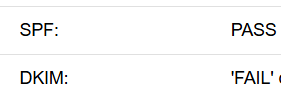
Haz una prueba enviando un correo a otra cuenta tuya y revisa que el registro se ha guardado bien y que pasa la comprobación. Para ello, pincha en el mensaje, elige mostrar original y te saldrá un resumen donde verás si SPF aparece como aprobado (PASS) o fallido (FAIL).
Buena suerte