DKIM añade a tus correos una firma digital asociada a tu dominio para demostrar que los has enviado tú y que nadie los ha alterado por el camino.
Configurar DKIM suena raro la primera vez, pero en realidad es copiar y pegar.
Aquí tienes lo mínimo que necesitas hacer para configurarlo desde cero, sin complicarte la vida:
1. Activa DKIM donde envías tus correos
Entra en el panel de tu alojamiento web o en la plataforma desde la que mandas los correos y busca la opción de DKIM o autenticación de correo.
Si no lo tienes activado, el sistema te dará un código o clave pública y te indicará un nombre de registro.
2. Crea el registro en la zona DNS de tu dominio
Entra en el panel donde gestionas las DNS de tu dominio y busca la sección de zona DNS o registros DNS.
Haz clic en añadir registro o crear nuevo registro.
Elige el tipo de registro TXT.
En el campo de nombre o anfitrión, escribe algo parecido a dkim o el selector que te indique tu proveedor (por ejemplo, dkim._domainkey).
En el campo de valor o contenido, pega la clave que te haya dado el paso anterior, sin cambiar ni una letra.
Guarda los cambios.
3. No seas vago y haz la comprobación real
Los cambios en las DNS no siempre son instantáneos, a veces tardan unos minutos o un rato más en aplicarse.
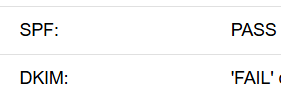
Haz una prueba enviando un correo a otra cuenta tuya y revisa que el registro se ha guardado bien y que firma correctamente. Para ello, pincha en el mensaje, elige mostrar original y te saldrá un resumen donde verás si DKIM aparece como aprobado (PASS) o fallido (FAIL).
Buena suerte